
Kapitola 1: začínáme |
Vítejte v online nápovědě k aplikaci
OS klient, která slouží pro snadné a jednoduché přihlášení do služeb Dragon
Cloud a jejich plnohodnotné využívání.
1.1 ... k čemu slouží OS klient |
Pomocí OS klienta se můžete přihlásit ke službám, které vám poskytuje Dragon Cloud. Ať už jsou to pouze synchronizované dokumenty v cloudu, nebo cloudové aplikace či celé prostředí, kde pracujete, tento software vám jej umožní pohodlně používat.
Některé služby bez něj navíc nejsou
dostupné. Pomocí OS klienta si můžete změnit heslo, vynutit synchronizaci
souborů nebo požádat o vzdálenou pomoc naše techniky.
Tento software je zkrátka centrálním
místem, odkud můžete používat služby Dragon Cloud.
1.2 ... požadavky na počítač |
Verze pro Windows
... operační systém Microsoft Windows XP a vyšší
... místo na disku alespoň 2 GB
Verze pro Linux 
... zatím nepodporovaný operační systém
Verze pro MacOS X 
... zatím nepodporovaný operační systém
1.3 ... stažení a instalace |
Instalátor aplikace stáhněte z adresyhttp://update.dragon-cloud.org/setup.exe a rovnou jej spusťte, nebo jej uložte ji do složky, kam obvykle stahujete programy; pak jej ale musíte spustit ručně.
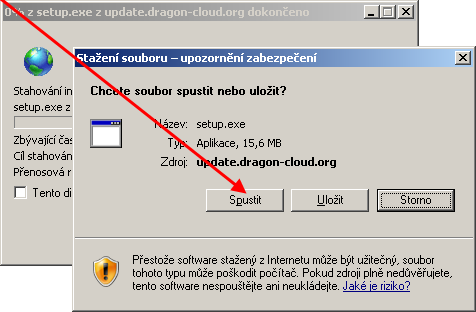
... klepněte na tlačítko "Spustit".
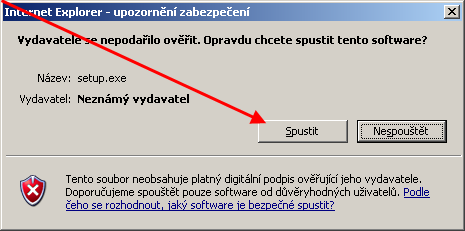
... v dialogu "Internet Explorer - upozornění zabezpěčení" se vás systém ptá, zda opravdu chcete aplikaci spustit. Klepněte na tlačítko "Spustit".

V systémech Windows Vista, Windows 7 a Windows 8 se může systém ještě zeptat dialogem UAC na práva, zde je nutné potvrdit přidělení práv aplikaci. Instalátor nainstaluje aplikaci OS klient do složek, kam má uživatel běžně přístup a nepotřebuje administrátorská práva, ale záleží na nastavení citlivosti technologie UAC. V případě pochybností nebo pokud systém nechce povolit instalaci, obraťte se na vašeho správce sítě nebo na naši technickou podporu.
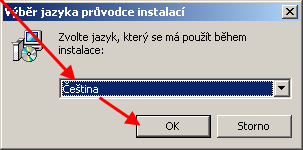
... nyní vyberte jazyk, kterým chcete, aby instalační program mluvil a klepněte na tlačítko "OK". Jazyk, který zde vyberete slouží pouze pro instalační program, neovlivní jazyk aplikace OS klient. Ta je vždy nainstalována s podporou více jazyků a bude poté s vámi komunikovat jazykem, kterým mluví váš operační systém.
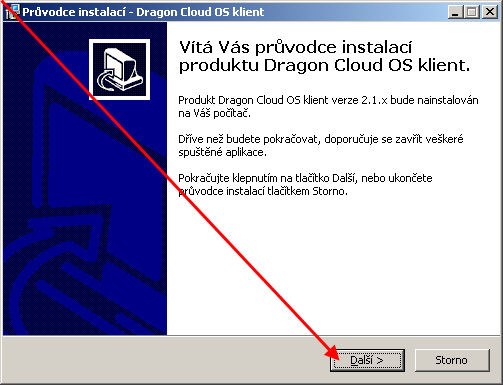
... přečtěte si základní informace o instalaci a klepněte na tlačítko "Další".
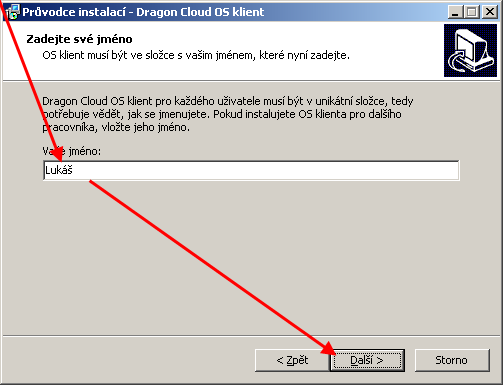
... zadejte své jméno a klepněte na tlačítko "Další".
Používá-li počítač více pracovníků, například se střídají na směnách, musí být pro každého uživatele nainstalována separátní instance aplikace OS klient. Proto zde musíte zadat své jméno, a instalační program tak vytvoří vaši vlastní instanci aplikace včetně ikonky na ploše. Toto jméno zadejte i v případě, že na počítači budete používat aplikaci OS klient jenom vy, není dovoleno nechat zde prázdné pole. V případě, že chcete nainstalovat další instanci pro pracovníka, se kterým se na počítači střídáte, proveďte instaci dvakrát, a v tomto kroku zadejte jiné jméno.
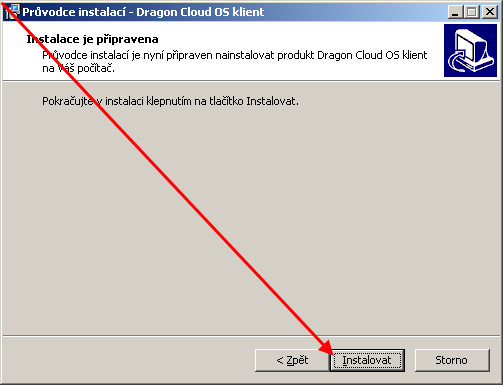
... klepněte na tlačítko "Instalovat".
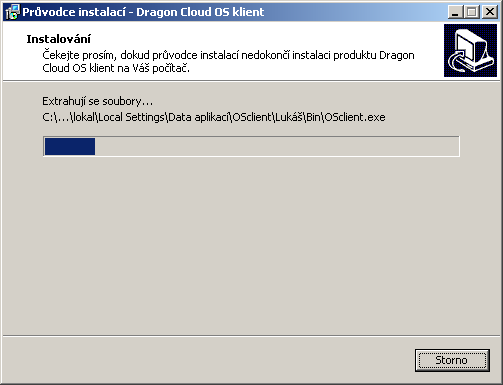
... nyní probíhá instalace. Počkejte, prosím, než bude aplikace nainstalována, dle rychlosti vašeho počítače to bude záležitost maximálně několika minut.
Aplikace OS klient je instalována do lokální části vašeho profilu. Ve Windows XP je to tedy složka "C:\Documents and Settings\lukas\Local Settings\Data aplikací\OSclient"; ve Windows 8 je to složka "C:\Users\lukas\AppData\Local\OSclient". V této složce jsou pak vytvářeny uživatelské instance, takže v našem případě je zde vytvořena složka "Lukáš" a do ní je pak nainstalována samostatná aplikace.
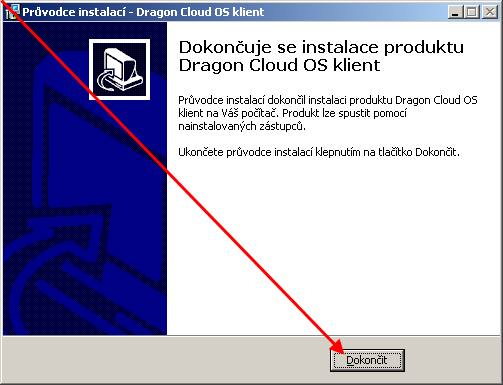
... instalace je dokončena, instalační program zavřete tlačítkem "Dokončit".

... na ploše vašeho počítače vznikla nová ikonka pro aplikaci OS klient, kterou můžete aplikaci spustit. Ikonka se jmenuje jménem, které jste zadal(a) v instalačním programu, a samozřejmě vám nic nebrání si tuto ikonku přejmenovat.